1
Откройте «Сотовая связь»
Откройте приложение «Настройки» и перейдите в раздел «Сотовая связь».
На некоторых версиях iOS этот раздел может называться «Мобильные данные».
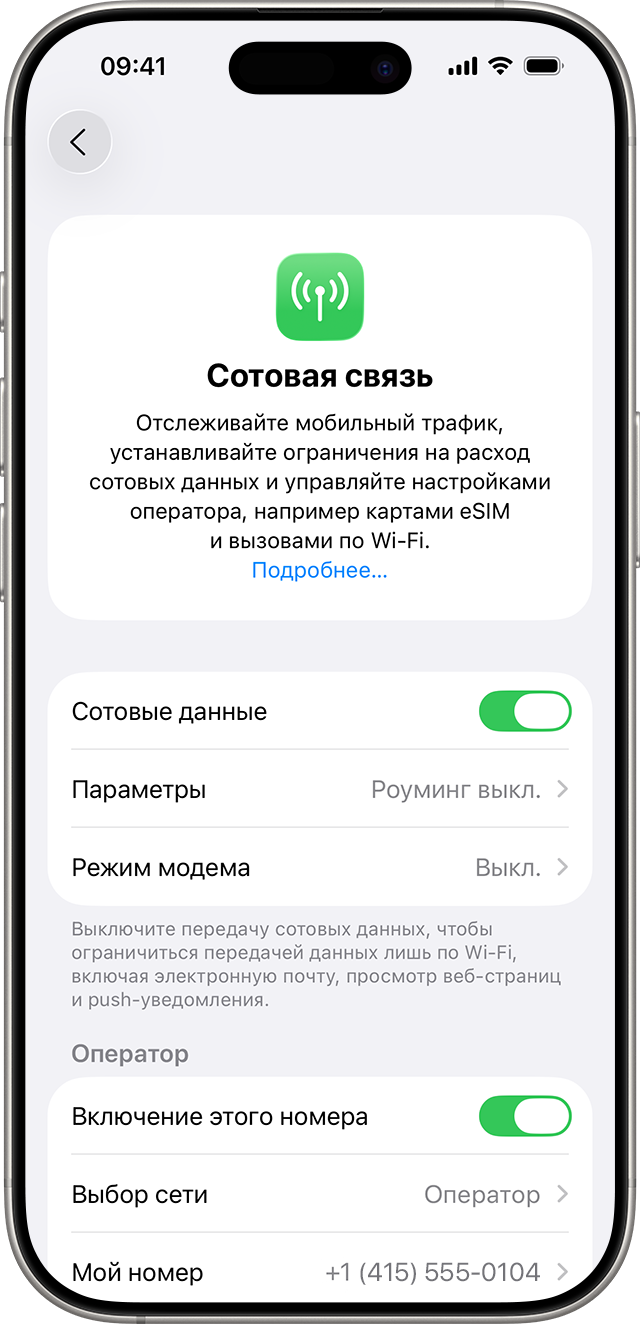
Раздел «Сотовая связь» в настройках iPhone

Выберите свою платформу и следуйте шагам по порядку. Лучше установить eSIM заранее при стабильном Wi‑Fi, а мобильные данные включить уже в поездке.
Нажмите, чтобы выбрать вашу систему
Ниже показан стандартный способ установки через настройки iPhone и QR‑код. Если кнопка быстрой установки из письма ESIMONDO сработала, часть этих шагов устройство выполнит автоматически.
Откройте приложение «Настройки» и перейдите в раздел «Сотовая связь».
На некоторых версиях iOS этот раздел может называться «Мобильные данные».
В разделе «Сотовая связь» выберите «Добавить eSIM» или «Настроить сотовую связь».
После этого iPhone откроет системный экран настройки eSIM.
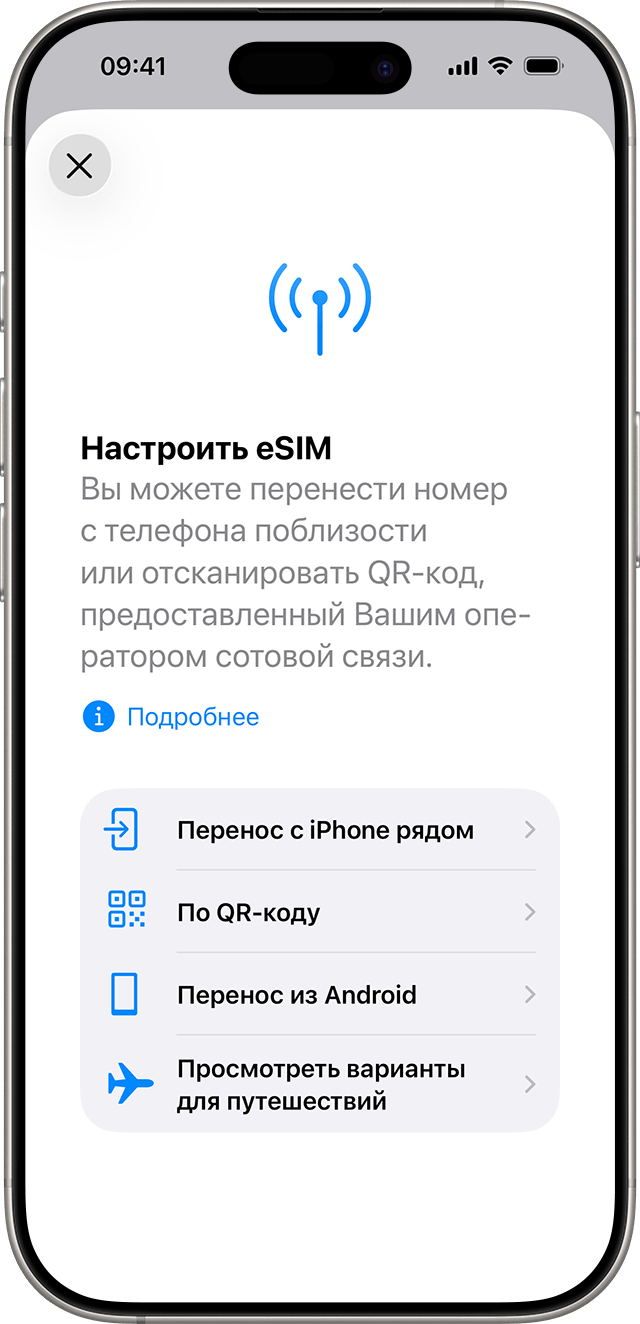
На экране «Настроить eSIM» выберите вариант «По QR‑коду».
QR‑код ESIMONDO находится в письме, которое приходит после покупки eSIM.
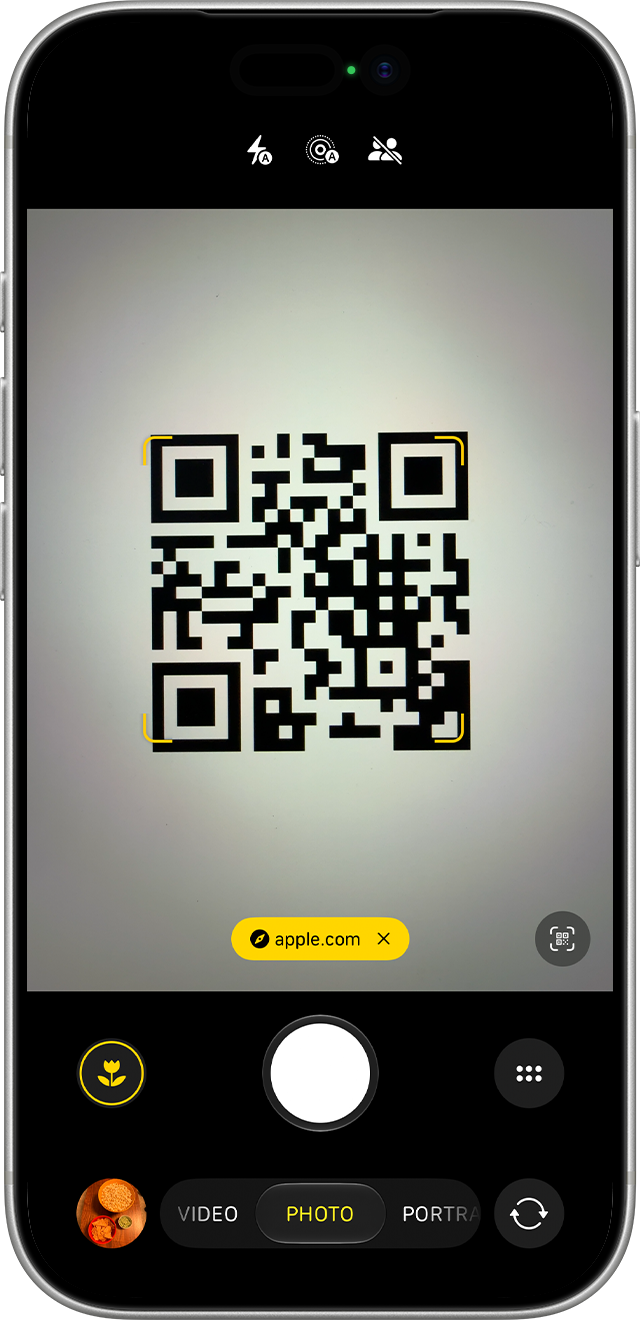
Наведите камеру iPhone на QR‑код из письма ESIMONDO и следуйте подсказкам на экране до завершения установки.
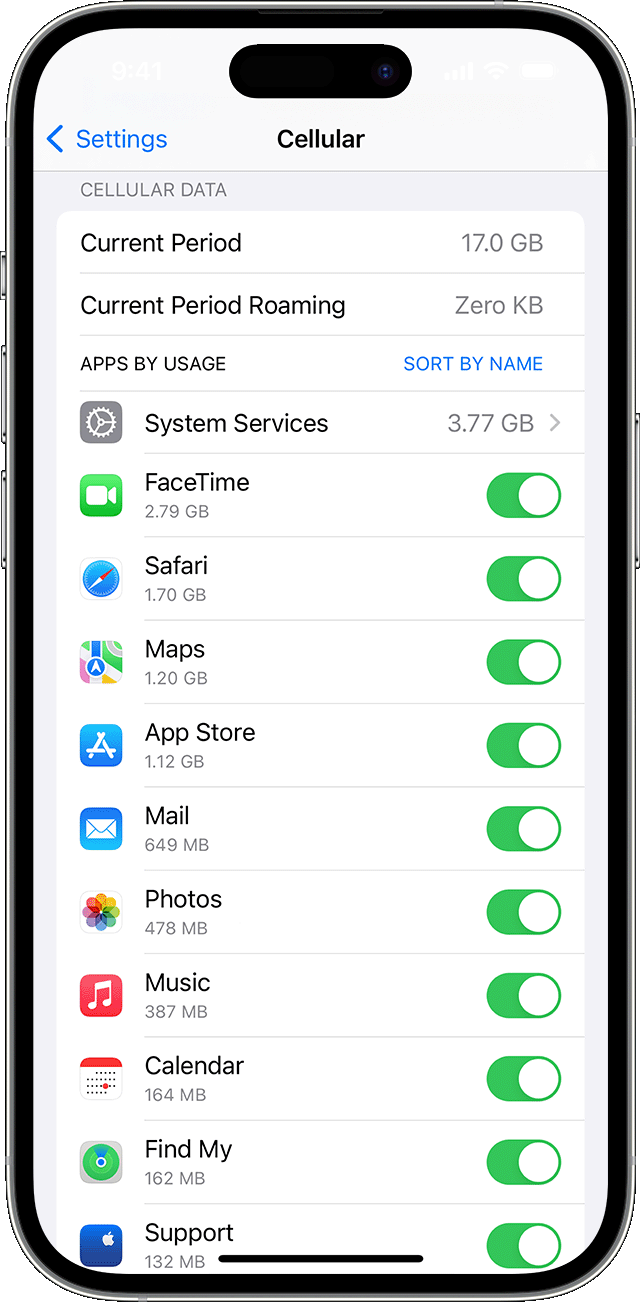
В стране назначения откройте Настройки → Сотовая связь, выберите eSIM ESIMONDO и включите «Роуминг данных».
Для мобильного интернета должна быть выбрана именно eSIM ESIMONDO.
На Android названия пунктов меню отличаются у разных производителей. Ниже показан реальный путь на Samsung Galaxy — один из самых распространённых вариантов.
Откройте «Настройки» телефона и перейдите в раздел «Подключения».
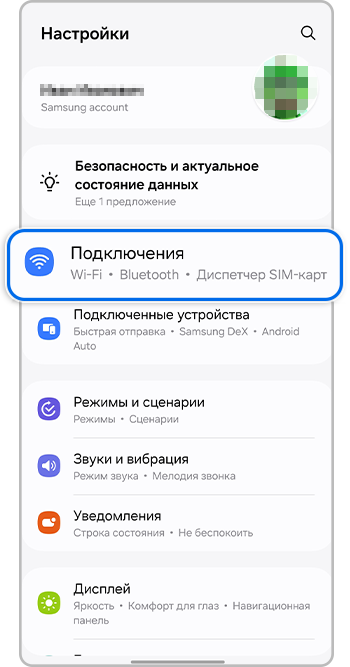
В разделе «Подключения» выберите «Диспетчер SIM‑карт».
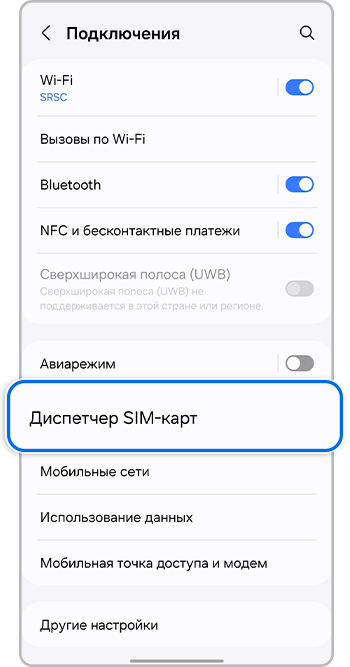
Найдите пункт «Добавление eSIM» и откройте его.
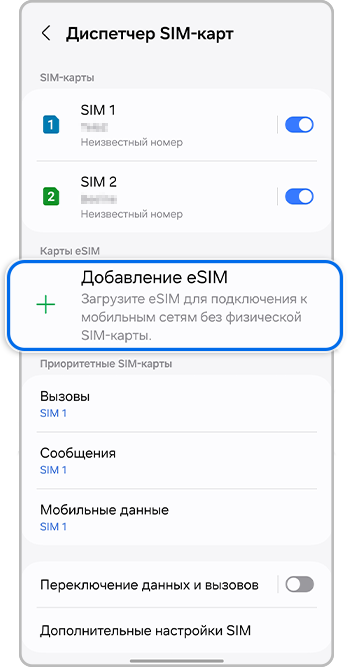
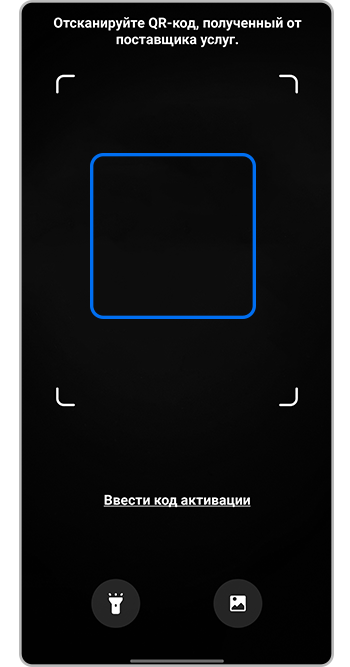
Выберите способ установки «Сканировать QR‑код».
Если QR‑код сохранён как изображение на телефоне, Samsung также позволяет выбрать его из Галереи.
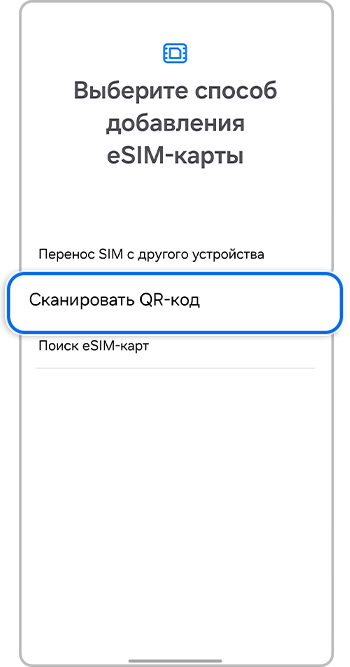
Наведите камеру на QR‑код из письма ESIMONDO и дождитесь, пока телефон распознает его.
После этого следуйте системным подсказкам и завершите добавление eSIM.
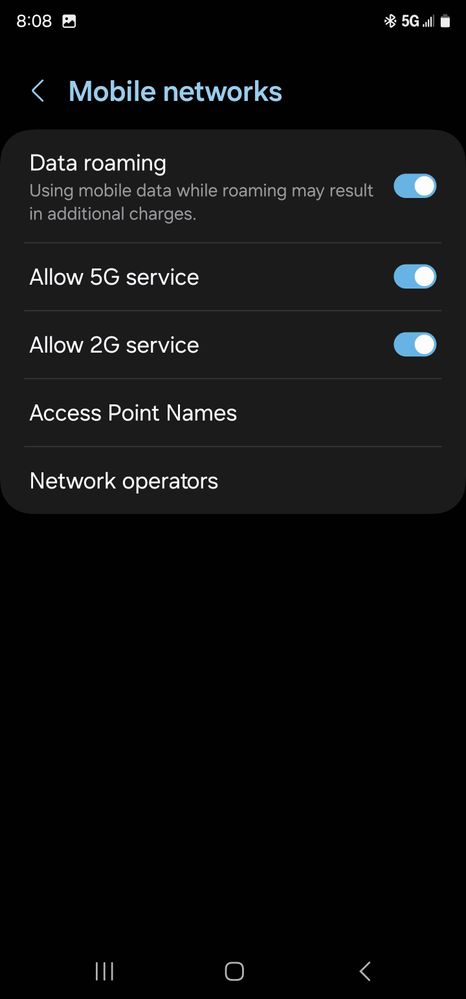
После прибытия откройте Настройки → Подключения → Мобильные сети и включите «Роуминг данных».
В «Диспетчере SIM‑карт» убедитесь, что для мобильных данных выбрана eSIM ESIMONDO.
В письме ESIMONDO есть резервные данные для ручной установки. Обычно достаточно двух полей:
На некоторых устройствах поля могут называться «Адрес SM-DP+», «Код активации», «Matching ID» или «Activation code». Полный LPA-код из письма содержит те же данные в одной строке.